Визитки / 2 мин чтения
Как проверить макет двусторонней визитки перед печатью
Лицевая сторона, оборот, вылеты и QR-код. Что проверить в двухстраничном PDF перед тиражом.
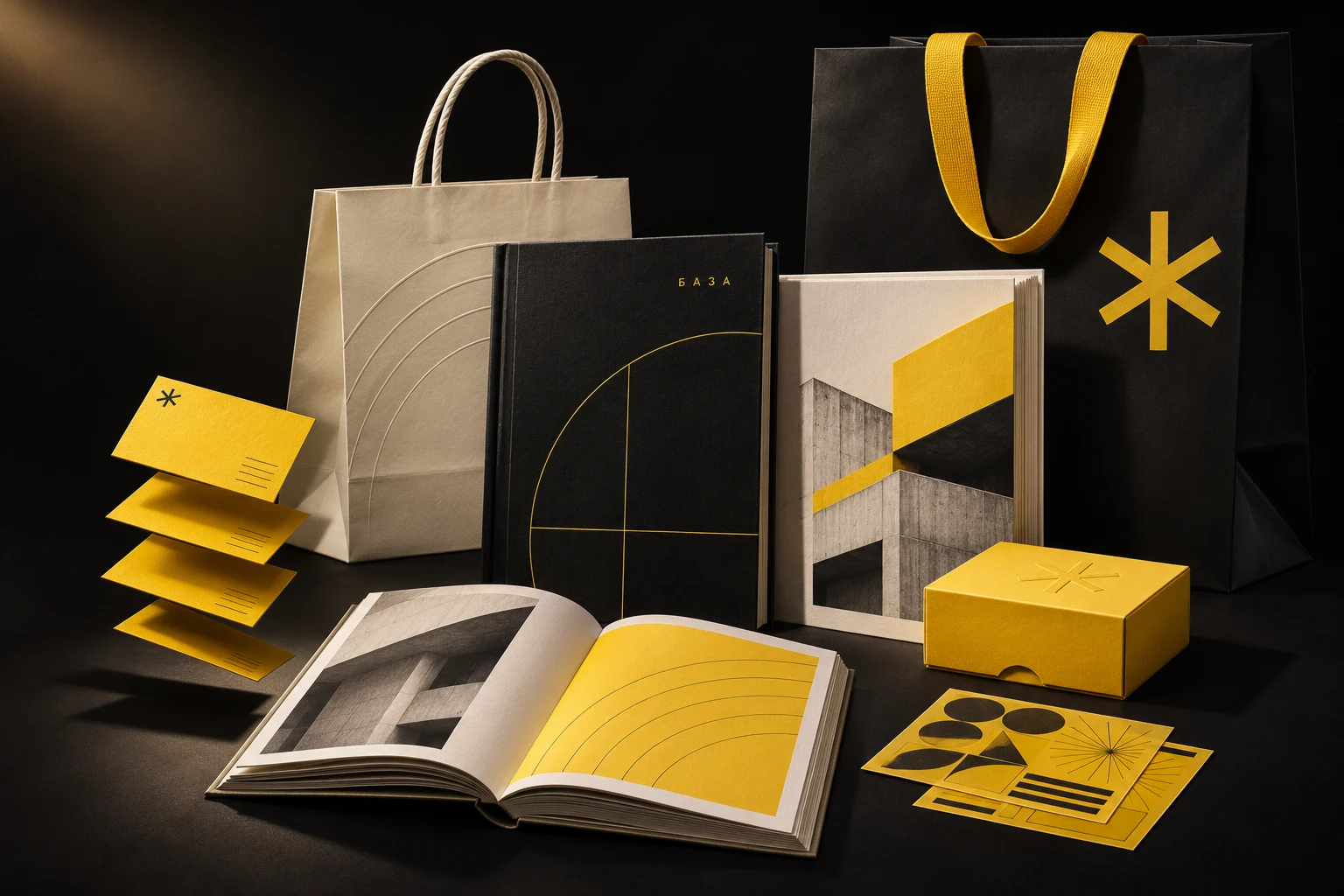
Сначала выберите формат и содержание
Визитка 90 × 50 мм — один из форматов в конструкторе. На одной стороне можно оставить имя, роль и главный контакт, а на обороте — адрес, расписание или QR-код. Если карточка для команды, сохраните общий оборот и перепроверьте имя и номер на лицевой стороне каждого варианта.
Разведите лицо и оборот по страницам
Лицо положите на первую страницу, оборот — на вторую. Проверьте, одинаков ли размер листов и правильно ли ориентирован текст на обеих сторонах. Простой способ — распечатать два черновика, сложить их спина к спине и перевернуть так, как человек будет читать карточку.
Проверьте вылеты и свободное место для текста
Если цвет или фото должны доходить до края, продолжите фон за линию будущей резки. Важные элементы разместите внутри безопасной зоны, указанной в шаблоне студии. Например, при согласованном вылете 2 мм с каждой стороны у визитки 90 × 50 мм фон займёт 94 × 54 мм. Уточните величину вылета до экспорта.
Испытайте QR-код в масштабе 1:1
Откройте конечную ссылку на телефоне. Распечатайте пробу и проверьте код с нескольких камер при обычном освещении. Сохраните свободное светлое поле вокруг кода и избегайте рисунка под ним. Если карточка ведёт на страницу с контактами, проверьте, что на ней можно сразу позвонить или написать.
Передайте количество для каждого имени
Если нужны 200 карточек для одного сотрудника и 100 для другого, укажите две позиции. В заявке отметьте двустороннюю печать, материал и отделку. Для постоянных заказов храните исходник отдельно от PDF, чтобы при смене контактов обновить данные в нужном слое.